毎月の「データ送付」ストレスから解放される新しい経理の形
「税理士先生、先月分のデータ送りましたが届いていますか?」 「ファイルが開けません。バージョンが違うようです」 「USBメモリを郵送しました」
もしあなたが、毎月このようなやり取りを繰り返しているとしたら、それは経営にとって大きな損失を生んでいるかもしれません。経理業務において、経営者と税理士の間で最もボトルネックになりやすいのが「データの受け渡し」です。
かつては、会計ソフトのデータをバックアップし、メールに添付したり、物理メディアに保存して郵送したりするのが当たり前でした。しかし、この方法には「タイムラグが発生する」「どれが最新データかわからなくなる」「セキュリティリスクが高い」という致命的な欠点があります。
今、多くの経営者がクラウド会計ソフトを導入し、税理士とリアルタイムで同じ画面を共有するスタイルに移行しています。これにより、月次決算のスピードは劇的に上がり、経営判断に必要な数字が即座に手に入るようになります。
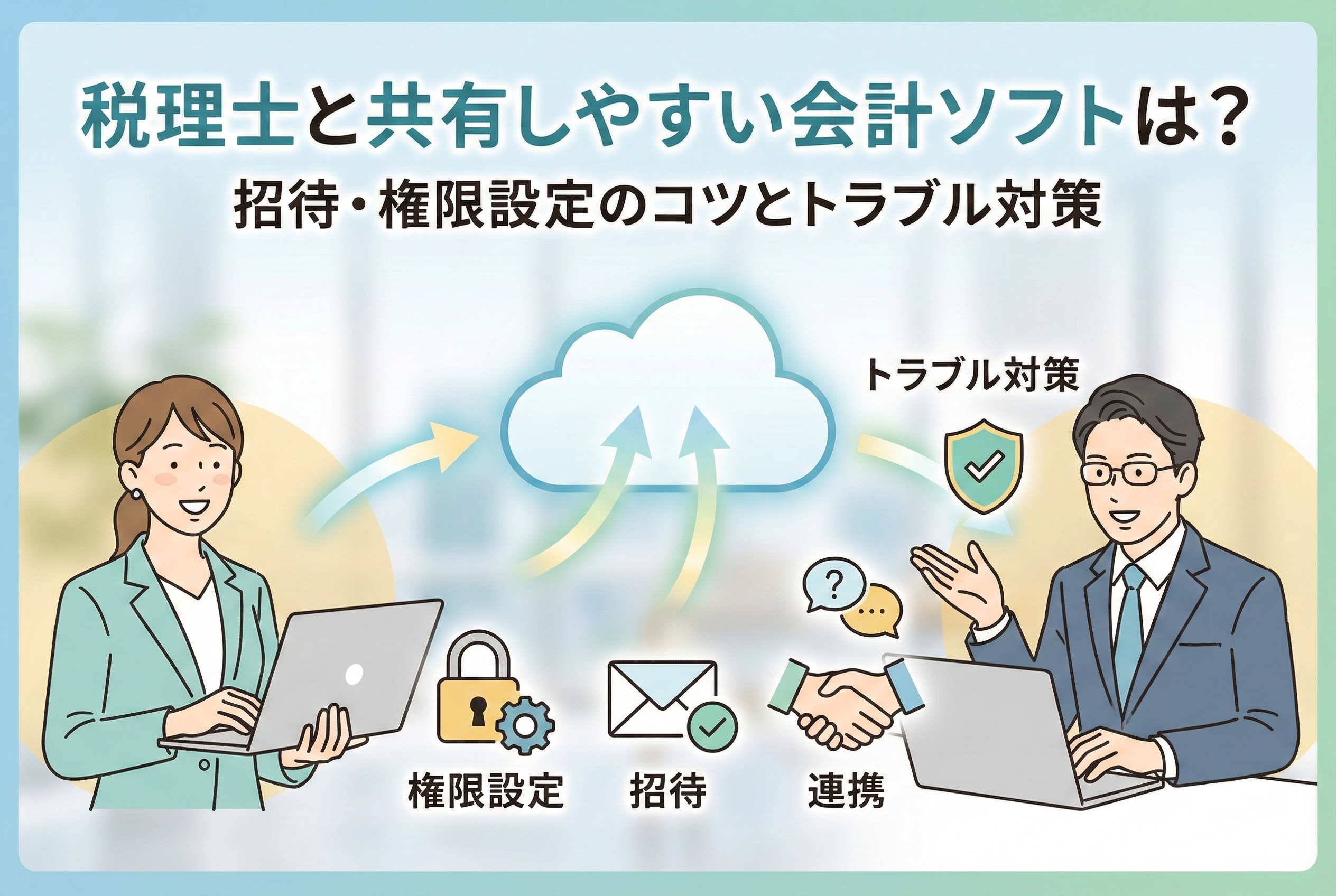
本記事では、これからクラウド会計を導入しようと考えている方、あるいは導入したものの税理士とうまく連携できていない方に向けて、**「税理士とストレスなく共有できる会計ソフトの選び方」と、「トラブルを防ぐための権限設定や連携のコツ」**を、専門用語を使わずにわかりやすく解説します。
なぜ「共有」のしやすさが会計ソフト選びで最も重要なのか
会計ソフトを選ぶ際、多くの人は「料金」や「入力のしやすさ」を基準にします。もちろんそれらも大切ですが、実は**「税理士との共有のしやすさ」こそが、導入後の満足度を左右する最大の要因**です。
なぜなら、会計ソフトは「入力して終わり」ではないからです。入力されたデータをもとに、税理士が税金の計算をし、決算書を作成し、経営アドバイスを行う。ここまでがセットです。共有機能が使いにくいソフトを選んでしまうと、以下のような問題が発生します。
- 税理士がログインするたびに、経営者のスマホに認証コードが届き、作業が中断する
- 税理士側で修正した内容が、経営者側の画面に反映されず、数字がズレる
- 意図せず重要なデータを削除してしまい、復旧できなくなる
逆に、共有機能が優れたソフトを選び、正しく設定を行えば、まるで税理士が隣に座ってアドバイスしてくれているかのような環境を構築できます。特に、近年のインボイス制度や電子帳簿保存法への対応において、領収書や請求書の確認作業は膨大になっています。クラウド上で税理士とデータを共有できていれば、「この領収書の使い道は何ですか?」という確認も、ソフト内のコメント機能やチャットですぐに完結します。
まずは、代表的なクラウド会計ソフトがどのように「共有」を実現しているのか、その違いを見ていきましょう。
税理士が推奨する3大クラウド会計ソフトの「共有機能」徹底比較
日本国内でシェアを大きく占めるクラウド会計ソフトといえば、「freee(フリー)」「マネーフォワード クラウド確定申告/会計」「弥生会計 オンライン」の3つです。これらはどれも「税理士との共有」が可能ですが、その**「招待の仕組み」や「使い勝手」には明確な違い**があります。
それぞれの特徴を、共有のしやすさという観点から比較してみましょう。
1. freee会計(フリー)
freeeは、バックオフィス業務全体を効率化することに特化したソフトです。
- 共有の仕組み: 「メンバー招待」という機能を使います。税理士のメールアドレスを入力して招待メールを送るだけで、税理士は自分のfreeeアカウントを使って、あなたの事業所データにアクセスできるようになります。
- ここがポイント: freeeには「コメント機能」が充実しています。仕訳(取引の記録)ひとつひとつに対して、チャットのようにコメントを残せます。例えば、使途不明金があった場合、税理士がその取引に「これは何に使った経費ですか?」とコメントを残し、経営者が「接待費です」と返信するだけで確認が完了します。
- 注意点: 独特の操作感(借方・貸方という概念をあまり意識させない作り)であるため、昔ながらの会計ソフトに慣れ親しんだ税理士の中には、操作に戸惑う人もいます。「freee認定アドバイザー」の資格を持つ税理士を選ぶと、よりスムーズな共有が可能です。
2. マネーフォワード クラウド会計・確定申告
簿記の知識がある人や、経理担当者がいる企業に特に好まれるソフトです。
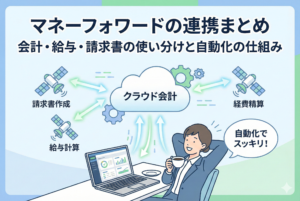
- 共有の仕組み: こちらもメールアドレスでの招待が基本です。マネーフォワードの大きな特徴は、給与計算や経費精算、請求書作成など、シリーズ全体のソフトとも連携が強い点です。
- ここがポイント: 「仕訳帳」の画面が、従来の会計ソフトに近く、多くの税理士にとって馴染みやすい画面設計になっています。そのため、税理士側からの「使い方がわからない」という拒否反応が比較的少ないソフトです。また、金融機関との連携(API連携)が非常に強力で、通帳のデータを税理士と共有する際に、最もトラブルが少ないと言われています。
- 注意点: 権限設定が細かくできる反面、初期設定で間違えると「税理士が見たい画面が見られない」ということが起こりえます(後述の権限設定パートで詳しく解説します)。
3. 弥生会計 オンライン
パッケージ版で圧倒的シェアを誇る弥生シリーズのクラウド版です。
- 共有の仕組み: 「弥生PAP会員」という制度に登録している税理士と連携する機能が強力です。税理士側のID(弥生ID)と紐付けることで共有します。
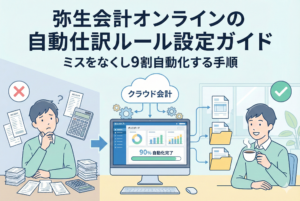
- ここがポイント: 初心者向けのインターフェースが徹底されており、簿記の知識が全くない経営者でも入力しやすいのが特徴です。税理士側がパッケージ版の「弥生会計」を使っている場合、クラウドのデータを税理士側のパソコンに取り込んで作業することも容易です。
- 注意点: Macユーザーの場合、機能に一部制限が出ることがあるため、動作環境の確認が必要です。また、freeeやマネーフォワードに比べると、他社製アプリとの連携自由度はやや限定的な場合があります。
招待メールを送る前に準備すべき「3つの情報」
ソフトが決まったら、いよいよ税理士を招待します。しかし、いきなり「招待メール」を送るのはNGです。スムーズに連携を開始するために、以下の3点を事前に確認・準備しておきましょう。
1. 税理士が普段使用している「専用メールアドレス」
税理士は、数百件のクライアントを抱えていることも珍しくありません。個人のメールアドレスではなく、会計ソフトのアカウント管理専用のメールアドレスを持っている場合が多いです。 「どのメールアドレスに招待を送ればよいですか?」と必ず事前に確認しましょう。間違ったアドレスに送ってしまうと、税理士側でアカウントの切り替えがうまくいかず、ログインできないトラブルの原因になります。
2. 契約範囲の確認(記帳代行か、自計化か)
「どこまで共有するか」は、契約内容によって異なります。
- 記帳代行(丸投げ): 領収書を渡して、入力から全て税理士にお願いする場合。
- 自計化(チェックのみ): 自分で入力し、税理士は間違いがないか確認する場合。
この違いによって、後述する「権限設定」が大きく変わります。自計化の場合は、自分も税理士も「編集」できる権限が必要ですが、丸投げの場合は、自分は「閲覧のみ」の権限にしておいたほうが、誤ってデータを消すリスクを減らせます。
3. セキュリティ設定(2段階認証)のルール
クラウド会計ソフトはセキュリティが高いため、新しい端末からログインしようとすると「2段階認証」を求められることがあります。 経営者の携帯電話番号を認証先に設定していると、税理士がログインするたびに「認証コードを送りました。教えてください」という連絡が来てしまい、お互いに疲弊します。 税理士を「招待」する形式(ユーザー追加)であれば、税理士は自分自身の認証情報でログインできるため、この問題は起きません。絶対にやってはいけないのは、自分のIDとパスワードをそのまま税理士に教えて使い回すことです。これは規約違反であるだけでなく、セキュリティ上非常に危険です。必ず「正規の招待手順」を踏んでください。
失敗しない「権限設定」の黄金ルール
税理士を招待する際、最も慎重になるべきなのが「権限設定」です。「面倒だから全部の権限を渡してしまおう」というのは危険ですし、逆に制限しすぎると「作業ができません」と連絡が来て二度手間になります。
ここでは、よくある運用パターン別に、最適な権限設定の具体例を紹介します。
パターンA:記帳から決算まで「丸投げ」する場合
領収書や通帳のコピーを渡し、入力作業から全て税理士にお願いするケースです。
- 推奨設定:
- 税理士:「管理者(またはすべての権限)」
- あなた(経営者):「閲覧のみ」
- 理由: プロが作成しているデータを、会計知識の浅い経営者が誤って編集・削除してしまう事故を防ぐためです。「閲覧のみ」にしておけば、あなたはいつでも最新の試算表(損益計算書など)を見て経営状態を確認できますが、数字を壊してしまうリスクはありません。
パターンB:自分で入力し、税理士に「チェック」してもらう場合(自計化)
日々の入力は自社で行い、月次監査や決算修正だけを税理士が行うケースです。最も一般的なクラウド会計の運用方法です。
- 推奨設定:
- 税理士:「管理者(またはフルコントロール)」
- あなた(経営者):「一般(取引登録・閲覧権限あり)」
- 理由: 双方がデータを編集する必要があります。ただし、設定メニュー(勘定科目の新規作成や、消費税設定など)に関しては、経営者が不用意に触ると決算全体に影響が出るため、税理士だけが変更できるようにしておくと安全です。
パターンC:給与・マイナンバー情報を「隠したい」場合
「税理士には会計データを見せたいが、従業員の細かい給与明細やマイナンバー情報までは見せたくない(あるいは、別の社労士に任せている)」というケースです。
- 設定のコツ: 多くのクラウド会計ソフトでは、「会計」と「人事労務(給与)」の権限が分かれています。
- 会計ソフトの招待:「許可」
- 給与ソフトの招待:「権限なし(招待しない)」 このように明確に分けることで、必要な情報だけを共有できます。逆に、年末調整なども税理士に依頼する場合は、給与ソフトへの招待も忘れないようにしましょう。
「銀行口座・クレジットカード連携」こそが共有の肝
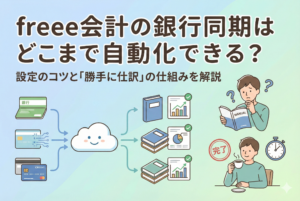
税理士との連携を劇的にスムーズにする最大の機能が、**「自動データ連携(API連携)」**です。 これまでは、通帳を記帳し、コピーを取り、郵送していました。あるいは、ネットバンキングのCSVデータをダウンロードしてメールで送っていました。
クラウド会計ソフトに銀行口座やクレジットカードを連携させると、これらの手間がゼロになります。
なぜ「連携」すると税理士が喜ぶのか?
- 入力ミスがなくなる 人間が手入力すると「1,000円」を「100円」と打ち間違えるミスが必ず起きます。自動連携されたデータは、銀行の明細そのものなので、数字の打ち間違いが物理的に起こりません。税理士は「数字が合っているか」のチェック時間を大幅に短縮でき、その分、節税提案などの付加価値業務に時間を使えるようになります。
- 通帳のコピー待ちがなくなる 税理士は、通帳のコピーが届くまで作業に着手できません。連携しておけば、月が替わった瞬間に前月のデータを確認できるため、月次試算表が出来上がるスピードが圧倒的に早くなります。
- 使途不明金が減る クレジットカードの明細には「日付・支払先・金額」が正確に記録されています。「これ、いつ何に使ったお金でしたっけ?」という不毛な確認作業が激減します。
セキュリティは大丈夫?
「銀行のパスワードを登録するのは怖い」と感じる方もいるでしょう。 現在、主要なクラウド会計ソフトと金融機関の接続は、**「API連携」**という方式が主流になっています。これは、会計ソフトに「ログインIDとパスワード」を預けるのではなく、「明細情報だけを取得する許可証(トークン)」を渡す仕組みです。 万が一、会計ソフト側から情報が漏れても、その情報だけで銀行から送金することはできません。従来の方式に比べて安全性は格段に高まっています。
コミュニケーションコストを下げる「証憑(しょうひょう)添付」機能
インボイス制度や電子帳簿保存法の施行により、領収書や請求書(証憑)の保存・確認作業は複雑化しました。ここでもクラウド会計の共有機能が威力を発揮します。
領収書は「郵送」ではなく「アップロード」
スマホアプリで領収書を撮影し、会計ソフトにアップロードするだけで、その画像データが税理士の画面にも即座に表示されます。 「原本を郵送する手間」が省けるだけでなく、税理士側も「画面上で仕訳と領収書を並べてチェックできる」ため、作業効率が上がります。
質問は「付箋(ふせん)」機能で行う
freeeやマネーフォワードには、特定の取引に対してコメントを付ける機能があります。 例えば、高額な備品を購入した際、その仕訳に**「PC購入費です。償却資産になりますか?」とコメントを残しておきます。税理士がログインした際、そのコメントを見て「30万円未満なので、少額減価償却資産の特例を使って一括経費にしましょう」**と返信・処理をしてくれます。 電話やメールで「○月○日の、○○という取引についてですが…」と説明する必要はもうありません。
運用開始後に起こりがちなトラブルと対処法
最後に、いざ運用を始めてから発生しやすいトラブルと、その解決策をまとめておきます。
1. 同期エラーでデータが止まっている
症状: 税理士から「先月のデータが来ていません」と言われる。 原因: ネットバンキングのパスワード変更や、定期的な再認証が必要になっている場合、自動連携が停止します。 対策: 会計ソフトのトップ画面(ダッシュボード)を週に1回は確認しましょう。「再連携が必要です」というアラートが出ていたら、すぐに再認証を行ってください。これを放置すると、数ヶ月分のデータが溜まってしまい、後で大変なことになります。
2. 口座の「残高」が合わない
症状: 会計ソフト上の預金残高と、実際の通帳残高がズレている。 原因: 重複してデータを取り込んでしまったり、連携漏れがあったり、手動で修正してしまったりすることが原因です。 対策: これは初心者が自力で直すのが難しいトラブルです。下手に触らず、すぐに税理士に相談しましょう。「開始残高」の設定ミスであることも多いです。共有しているからこそ、早めにSOSを出せば、税理士が遠隔で原因を特定してくれます。
3. 「プライベートな出費」が混ざってしまった
症状: 事業用のカードで、誤って私物を買ってしまった。 原因: カードの使い分けミス。 対策: 連携されたデータを削除するのではなく、「事業主貸(個人用支出)」という勘定科目で処理します。コメント機能で「これプライベート用です」とメモを残しておけば、税理士が適切に処理してくれます。隠さずに共有することが大切です。
クラウドでの共有は、経営のスピードを加速させる
会計ソフトを単なる「帳簿付けの道具」と考えてはいけません。それは、経営者と税理士をつなぐ**「コミュニケーションプラットフォーム」**です。
税理士との共有がスムーズにいけば、あなたの手元には「正確で、鮮度の高い試算表」が毎月届くようになります。「今月は広告費を使いすぎたから、来月は抑えよう」「利益が出ているから、早めに設備投資を検討しよう」といった経営判断が、タイムリーに行えるようになるのです。
面倒なデータの受け渡しや、形式的な確認作業に時間を使うのは終わりにしましょう。 クラウド会計ソフトで税理士と強固なタッグを組み、あなたは本来やるべき「本業」と「未来の売上作り」に全力を注いでください。そのための第一歩は、正しいソフト選びと、適切な権限設定から始まります。