毎月の記帳作業に追われる時間を終わらせるために
日々のビジネスにおいて、経理作業は避けて通れない重要な業務です。しかし、領収書を一枚ずつ確認し、通帳の数字を目で追いながらエクセルや会計ソフトに入力していく作業は、膨大な時間と精神力を消耗します。「本業に集中したいのに、月末になると経理処理で手一杯になってしまう」という悩みは、多くの個人事業主や経営者が抱える共通の課題ではないでしょうか。
近年、クラウド会計ソフトの普及により、この状況は劇的に改善されつつあります。中でも「freee会計」は、銀行口座やクレジットカードとの連携機能(同期)に定評があり、多くのユーザーに支持されています。しかし、導入したばかりの方からは「銀行と同期したけれど、結局手作業で修正している」「どこまで勝手にやってくれるのか分からず不安だ」という声も少なくありません。
実は、freee会計の真価を発揮させるためには、単に銀行口座を連携させるだけでは不十分なのです。「同期」と「自動化」は似て非なるものであり、ここを理解せずに使い始めると、逆に管理が複雑になってしまうことさえあります。
この記事では、クラウド会計ソフト初心者の方に向けて、freee会計の銀行同期が具体的にどのような仕組みで動いているのか、そして「どこまで自動化できるのか」という疑問に対し、その限界と設定のポイントを徹底的に解説します。仕組みを正しく理解し、適切な設定を行うことで、経理に費やす時間を今の10分の1以下にすることも夢ではありません。
銀行同期をしたのに「未処理」が山積みになる原因
「銀行口座を登録すれば、あとは全自動で決算書ができる」
もしそう思ってfreee会計を導入されたとしたら、最初の画面を見て戸惑うかもしれません。銀行口座を連携させ、明細を取り込んだ後に待っているのは、ホーム画面に並ぶ「未処理の明細」という通知の山だからです。
なぜ、銀行とつながっているのに、すぐに「完了」にならないのでしょうか。 これには、会計ソフト特有の「翻訳」のプロセスが必要不可欠だからです。銀行の通帳に記載されているのは、あくまで「日付」「金額」「摘要(振込先や引き落とし名称)」という事実データだけです。しかし、会計や税務申告に必要なのは、その支出が「消耗品費」なのか「通信費」なのか、あるいは「プライベートな支出」なのかという「勘定科目」の情報です。
例えば、通帳に「NTTファイナンス」と記載されていても、それがオフィスの電話代なのか、インターネット代なのか、あるいは複合機のリース代なのかは、銀行のデータだけでは判断できません。人間であれば文脈で判断できることも、ソフトウェアにとっては単なる文字の羅列に過ぎないのです。
この「銀行のデータ」を「会計のデータ(仕訳)」に変換する作業こそが、freee会計における記帳の核心です。多くの初心者がここでつまずきます。同期はあくまで「データを取ってくること」であり、「帳簿をつけること」ではないという点をまずは押さえておく必要があります。この「未処理」の山を放置すると、決算期に大量の確認作業が発生し、自動化の恩恵を受けるどころか、かえって混乱を招く原因となってしまいます。
freeeの自動化は「ルール作り」で9割が決まる
では、freee会計は毎回手動で勘定科目を選ばなければならないのでしょうか? 答えは「いいえ」です。freee会計は、設定次第でこの変換作業を限りなくゼロに近づけることができます。結論から申し上げますと、freee会計における銀行同期は、適切な「自動登録ルール」を設定することで、実務上の95%以上の取引を完全自動化することが可能です。
ここで重要なのは、AI(人工知能)による推測と、人間が決める「ルール」の使い分けです。 freeeには優れたAIが搭載されており、過去の膨大なユーザーデータから「アマゾン」という明細があれば「消耗品費ではないですか?」と提案してくれる機能があります。しかし、これはあくまで「推測」に過ぎません。AIはあなたのビジネスの文脈までは理解していないからです。
真の自動化を実現するのは、AIの推測ではなく、あなたが設定する確定的な「ルール」です。 「NTTからの引き落としは、通信費として処理する」 「毎月27日の家賃の引き落としは、地代家賃として処理する」 「このスーパーでの買い物は、プライベート用なので事業主貸とする」
このように、あらかじめ条件を指定して「こう来たら、こう処理する」という命令をfreeeに与えておくこと。これこそが「自動登録ルール」です。このルールが正確に設定されていれば、銀行からデータが入ってきた瞬間に、freeeが自動で勘定科目を割り当て、さらに「登録完了」まで処理を進めてくれます。あなたがログインした時には、すでに仕訳が終わっている状態を作り出すことができるのです。
つまり、銀行同期の自動化レベルは、ソフトの性能というよりも、ユーザーがいかに丁寧に「自分のビジネスのパターン」をソフトに教え込ませるかにかかっています。初期設定の手間を惜しまなければ、その後の毎月の作業は劇的に楽になります。
銀行口座とfreeeがつながる仕組みを理解する
設定の解説に入る前に、そもそも銀行同期がどのような技術で行われているのか、その裏側を簡単にご説明します。仕組みを知ることで、なぜ同期エラーが起きるのか、なぜ反映に時間がかかることがあるのかが理解しやすくなります。
クラウド会計ソフトが銀行明細を取得する方法は、大きく分けて2つの種類があります。
【API連携】 現在、主流となっているのがこの方式です。銀行側が公式に用意した接続口(API)を通じて、freeeが安全にデータを取得します。ユーザーIDやパスワードをfreee側に保存する必要がない場合が多く、セキュリティ面で非常に優れています。また、接続が安定しており、正確なデータを取得しやすいのが特徴です。大手銀行や主要なネット銀行のほとんどがこの方式に対応しています。
【スクレイピング(ID・パスワード方式)】 APIに対応していない銀行や、一部のクレジットカードなどで使われる方式です。これは、ユーザーがインターネットバンキングにログインするためのIDとパスワードをfreeeに預け、freeeのプログラムがユーザーの代わりに銀行のサイトにログインし、明細ページの内容を読み取る(スクレイピングする)技術です。銀行側のサイトリニューアルなどで画面構成が変わると、一時的に同期ができなくなることがあります。
どちらの方式であっても、freeeに取り込まれるのは以下の3つの情報が基本です。
- 取引日(いつ)
- 取引金額(いくら)
- 取引内容・摘要(誰に・何のために)
この3つの情報がfreeeという「工場」に運び込まれます。そして、ここからがfreee独自の概念である「取引(トランザクション)」の作成プロセスになります。
一般的な従来の会計ソフトでは、借方・貸方という「複式簿記」の形式で入力画面が設計されていました。しかし、freeeは「銀行明細(事実)」から「取引(意味)」を作り、その結果として「仕訳(簿記データ)」が裏側で生成されるというアプローチをとっています。
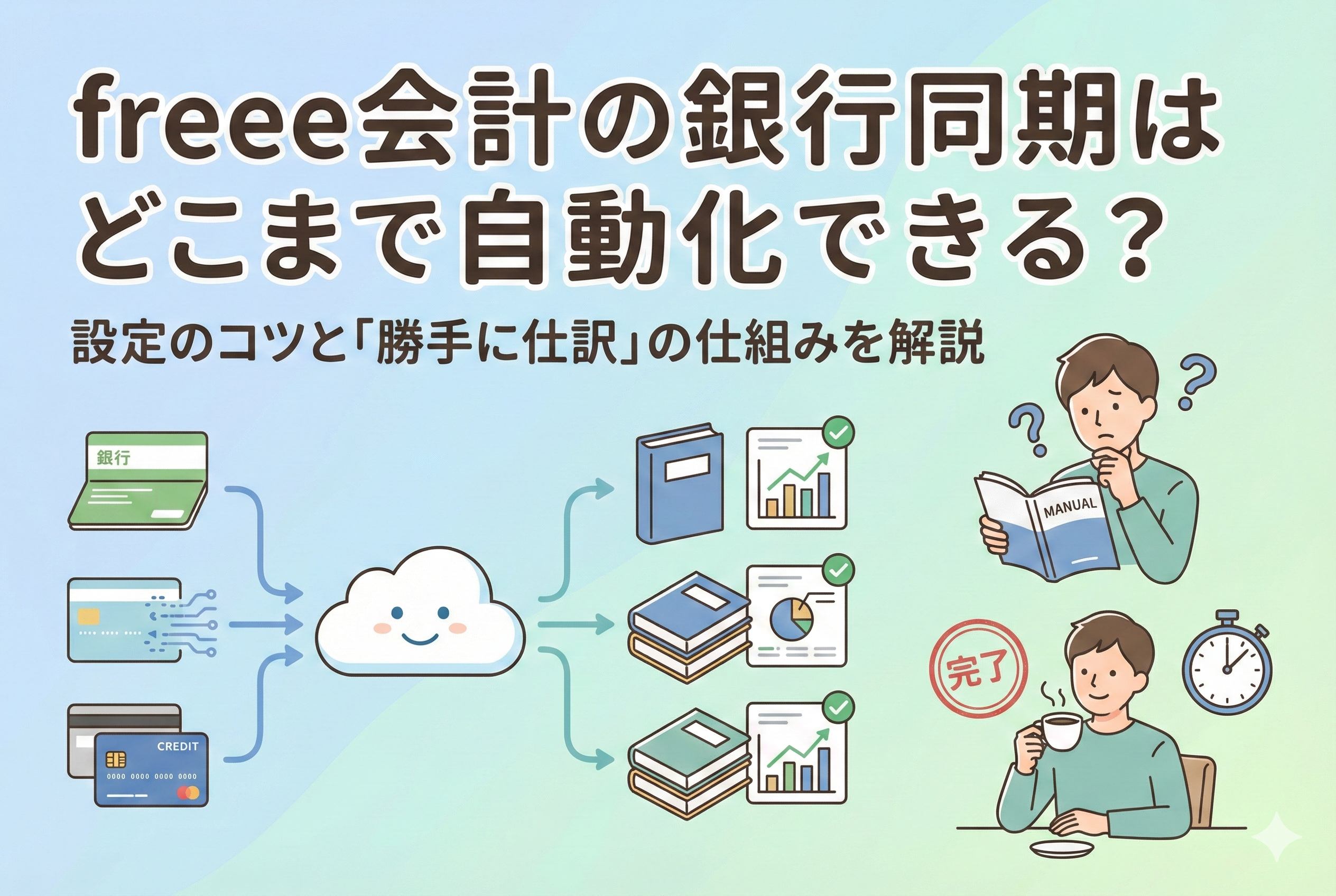
【流れのイメージ】 銀行明細(NTT 5,000円) → freeeに取り込み(まだ未処理) → 自動登録ルール適用(「NTT」なら「通信費」にする) → 取引登録(通信費 5,000円 / 普通預金 5,000円) → 仕訳帳への記帳完了
初心者が混乱しやすいのは、この「明細」と「取引」の違いです。「明細」は銀行から来た生のデータ。「取引」は会計処理が終わった確定データ。この違いを意識するだけで、操作ミスはぐっと減ります。
AIの「推測」と「自動登録」の決定的な違い
freeeの便利機能としてよく紹介される「自動で経理」ですが、ここには2つの段階があることを明確に区別しておく必要があります。それは「推測(サジェスト)」と「確定(自動登録)」です。
【推測(サジェスト)】 銀行から明細を取り込んだ際、freeeの画面を見ると、勘定科目の欄にうっすらと科目が入力されていることがあります。また、勘定科目の横に「推測」というマークが出ていることもあります。これは、freeeが「たぶんこれでしょう?」と提案してくれている状態です。 この段階では、まだ記帳は完了していません。ユーザーがその内容を確認し、「登録」ボタンを押して初めて仕訳として確定されます。つまり、ワンクリックの手間は残っている状態です。これは、初めて取引する相手や、内容が変動する可能性がある支払いに適しています。
【確定(自動登録)】 一方、「自動登録ルール」を設定した明細は、この「登録ボタンを押す」というプロセスさえもスキップできます。明細が入ってきた瞬間に、人間がチェックすることなく帳簿に書き込まれます。 「どこまで自動化できるか?」という問いに対する答えは、この「確定」まで持っていける取引をどれだけ増やせるか、ということです。
毎月必ず発生する家賃、サーバー代、定期的なサブスクリプション費用、税金の引き落としなどは、すべてこの「確定」まで自動化すべき項目です。逆に、接待交際費や、内容によって科目が変わるAmazonでの購入などは、あえて「推測」で止めておき、中身を確認してから登録ボタンを押す運用にするのが安全です。
すべてを全自動にするのではなく、「確認が必要なもの」と「確認不要なもの」を仕分けること。これこそが、クラウド会計を使いこなすための最初の一歩となります。
劇的に効率が上がる「自動登録ルール」の具体的な設定手順
freee会計で時間を生み出すための最大のカギは、「自動登録ルール」の精度を高めることにあります。ここでは、初心者がまず設定すべき基本的な手順と、プロが実践しているコツを紹介します。
設定画面は「設定」メニューの中の「自動登録ルールの設定」から行いますが、最も簡単な方法は、日々の明細処理画面からルールを作成する方法です。
1. 明細詳細からのルール作成
銀行から取り込まれた未処理の明細をクリックすると、詳細画面が開きます。ここで勘定科目やタグなどを入力した後、「詳細登録」ボタンの近くにある「自動登録ルールに追加」というチェックボックス(またはリンク)を探してください。 ここから登録することで、「今入力した内容」をそのままルールのひな形として保存できます。「この取引は、次からも同じ処理をする」と決めた瞬間にルール化するのが、最も効率的なやり方です。
2. 「完全一致」と「部分一致」を使い分ける
ルール設定で最も重要なのが、検索条件のマッチング方法です。
【完全一致】 銀行の明細の文字列が、設定した文字と「一言一句違わない」場合にのみ反応します。 (例:家賃の引き落としで「ヤチン ヤマダタロウ」と常に同じ表記の場合)
【部分一致】 設定した文字列が含まれていれば反応します。 (例:「NTT」と設定しておけば、「NTTファイナンス」でも「NTTドコモ」でも反応する)
【正規表現】 上級者向けですが、複雑な条件指定が可能です。
初心者の方は、基本的には「部分一致」をうまく活用することをおすすめします。銀行の明細には、月によって「1ガツブン(1月分)」といった変動する数字が入ることがあるからです。完全一致にしてしまうと、翌月にはルールが適用されないという失敗がよく起こります。変わらないキーワード(社名やサービス名)だけを抜き出して「部分一致」で設定するのがコツです。
ケース別:どこまで自動化すべきか?設定の判断基準
すべての取引を全自動にする必要はありません。リスクと効率のバランスを考えた、推奨される設定パターンをいくつかご紹介します。そのまま真似をして設定してみてください。
ケース1:家賃・サーバー代・顧問料(全自動推奨)
毎月決まった金額で、決まった相手に支払う経費は、自動化の最優先候補です。
設定内容:取引内容(「ヤチン」など)と 金額(「110,000円」など)を条件に設定。 動作:「取引を登録する」に設定。 メリット:毎月何もしなくても、勝手に記帳が終わります。金額も条件に含めることで、万が一契約更新で家賃が変わった際に、自動登録がストップし、変更に気づけるという安全装置になります。
ケース2:水道光熱費・通信費(半自動推奨)
支払先は同じでも、毎月金額が変わるものです。
設定内容:取引内容(「トウキョウデンリョク」など)を条件に設定。金額は指定しない。 動作:「推測させる(勘定科目をセットするが、登録はしない)」に設定。 理由:基本的には自動で登録させても良いのですが、異常に高い金額だった場合(漏水の可能性など)や、二重引き落としなどのエラーに気づくため、あえて「登録ボタンを押す」手間を残す運用も有効です。完全に慣れてきたら全自動に切り替えましょう。
ケース3:クレジットカードの引き落とし(最重要・要注意)
ここが初心者が最もつまずくポイントです。事業用のクレジットカードをfreeeに連携している場合、銀行口座からカード代金が引き落とされた時の処理は「経費」ではありません。
間違い:銀行から「カード ヒキオトシ」 → 勘定科目「未払金」や「消耗品費」で登録。 正解:銀行から「カード ヒキオトシ」 → 「口座振替」として登録。
freeeにおいて、連携している口座間の資金移動(銀行からカード会社への支払い)は「口座振替」という処理を行います。これを「経費」として登録してしまうと、カードを使った時と、引き落とされた時で、経費が二重に計上されてしまいます。
設定内容:取引内容(カード会社の引き落とし名義)を条件に設定。 動作:「口座振替・カード引き落とし」として登録するよう設定。
これを自動化ルールに入れておくだけで、毎月のカード支払いの消し込み作業が一瞬で終わります。
ケース4:Amazonやアスクルなど(推測のみ)
Amazonでの購入は、書籍(新聞図書費)の場合もあれば、文房具(消耗品費)、あるいはパソコン(備品)の場合もあります。
設定内容:取引内容(「AMAZON」など)を条件に設定。 動作:「推測」にとどめる。あるいは、最も頻度の高い科目(例:消耗品費)をデフォルトにするが、自動登録はしない。 理由:中身によって勘定科目が変わるため、勝手に登録されると後で修正する手間が増えます。ここは人間の目でチェックすべき領域です。
銀行同期でよくあるトラブルと解決策
自動化が進んでくると、逆に「同期が止まった時」に慌ててしまいがちです。よくあるトラブルとその対処法を知っておくことで、安定した運用が可能になります。
「再連携が必要です」と表示される
銀行同期は、一度設定すれば永遠に続くものではありません。銀行側のセキュリティ上の仕様により、定期的に(例えば90日ごとに)認証情報の更新を求められることがあります。 また、インターネットバンキングのパスワードを変更した際も、freee側での更新が必要です。ホーム画面に赤い文字でエラーが出ていたら、焦らず「口座設定」から再認証を行ってください。これはシステムのエラーではなく、セキュリティを守るための仕様です。
明細が二重に取り込まれている
稀に、同じ取引が2行表示されることがあります。これは、銀行側のシステム変更や、手動で明細をアップロードした際に起こり得ます。 この場合は、片方の明細を「無視」するという操作を行います。明細詳細画面の「明細を無視」を選択すると、そのデータは帳簿には反映されなくなります。削除してしまうと、次回の同期でまた復活することがあるため、「無視」機能を使うのが正解です。
どうしても同期できない銀行がある
地方銀行や信用金庫の一部、または法人の電子証明書が必要なタイプの口座では、API連携がうまくいかないことがあります。 その場合は、無理に同期機能を使わず、月に1回、銀行からCSVデータをダウンロードし、freeeにアップロードする方法に切り替えましょう。freeeのAIはアップロードされた明細に対しても「自動登録ルール」を適用できるため、同期と同じくらいスムーズに処理が可能です。
クラウド会計を「使いこなす」ための次の一歩
ここまで、銀行同期と自動登録ルールの設定について解説してきました。 freee会計の導入は、単なる「帳簿付けソフトの変更」ではありません。それは「経理業務のワークフローそのもの」を変革するチャンスです。
手入力の時代は「溜めてから一気にやる」のが効率的でした。しかし、クラウド会計の時代は「毎日(または毎週)少しずつ勝手に終わっている」状態を作るのが正解です。
まずは、毎月必ず発生する「家賃」と「ご自身の役員報酬(または生活費の引き出し)」の2つだけで構いません。この2つに「自動登録ルール」を設定してみてください。 翌月、何もしていないのにその取引が「登録済み」になっているのを見た時、あなたは本当の意味で「自動化の便利さ」を実感するはずです。
その小さな成功体験を積み重ね、徐々にルールを増やしていってください。半年後には、通帳の明細の8割が、あなたがログインする前に処理されている状態になっていることでしょう。空いた時間は、領収書の整理ではなく、あなたのビジネスの成長のために使ってください。