仕事を支える相棒を手に入れた喜びと経理の現実
フリーランスとして活動していると、事業を次のステージへ進めるために、高額な設備投資が必要になる瞬間があります。デザイナーなら高精細なモニターを備えた最新のパソコン、動画クリエイターなら4K撮影に対応したハイスペックなカメラ、あるいはライターなら執筆に集中するための高級なワークチェアなど。売上を伸ばすために欠かせない「投資」は、フリーランスにとって最高のモチベーションにもなります。
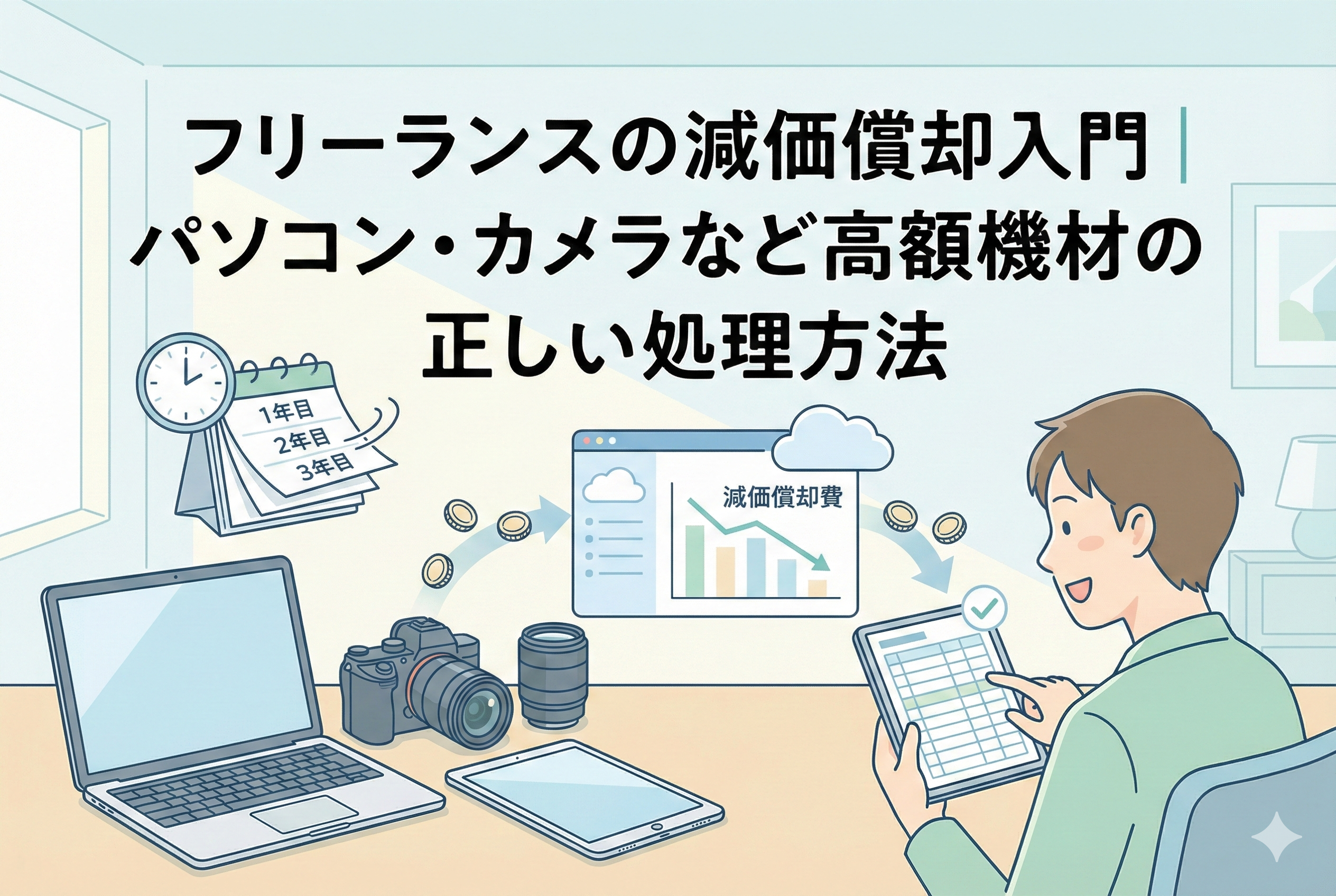
しかし、意気揚々と30万円のパソコンを購入し、領収書を片手にクラウド会計ソフトを立ち上げたとき、多くの初心者が一つの疑問に突き当たります。「この30万円は、今月の経費として一度に入力してしまっていいのだろうか?」という疑問です。
通帳からは確かに30万円が引かれている。だから、今月の経費にして利益を減らし、所得税を安くしたい。そう考えるのは自然なことです。しかし、日本の税制には「減価償却(げんかしょうきゃく)」というルールがあり、一定の金額以上の買い物については、購入した年に全額を経費にすることが認められないケースがほとんどです。
この仕組みを知らずに、安易に全額を経費として申告してしまうと、後の税務調査で「経費の過大計上」を指摘され、せっかくの投資が大きなペナルティに変わってしまうリスクがあります。逆に、正しいルールを知っていれば、数年間にわたって計画的に経費を計上し、安定した節税効果を得ることも可能です。この記事では、高額機材を手に入れたあなたが、税務署に胸を張って申告するための「減価償却の基本」を、どこよりもわかりやすく解説します。
高額な買い物ほど一筋縄ではいかない確定申告の壁
なぜ、30万円払ったのに、30万円をそのまま経費にできないのでしょうか。ここには「お金の流れ(キャッシュフロー)」と「税金計算上のルール(利益)」の大きなズレがあります。
多くのフリーランスが陥りやすい「減価償却の悩み」は、以下の3点に集約されます。
- 【10万円の壁がわからない】:どこまでが「消耗品」で、どこからが「資産」になるのか。その境界線が曖昧で、ソフトへの入力時に迷ってしまう。
- 【耐用年数の調べ方が難しい】:パソコンは4年、カメラは5年といった「法定耐用年数」をどうやって調べ、どう帳簿に設定すれば良いのかが専門的すぎて手が止まる。
- 【節税のチャンスを逃している】:青色申告者だけが使える「30万円未満の特例」などの有利な制度を知らずに、損な処理を選んでしまっている。
クラウド会計ソフトを銀行連携させていると、高額な支払いが「未分類」のまま残されることがあります。これを放置しておくと、確定申告直前になって、膨大な「固定資産」の登録作業に追われることになります。また、間違った処理をしたまま申告してしまうと、本来なら来年や再来年の経費にできるはずの金額を、今年「使い切って」しまうことにもなりかねません。
「高い買い物をした年だけ赤字になり、翌年は大黒字になって税金が跳ね上がる」という不安定な経営を避けるためにも、私たちは減価償却という魔法の仕組みを正しく理解し、コントロールしていく必要があります。
10万円を境に変わる経費処理の3つのルート
高額機材の処理について、フリーランスがまず覚えるべき結論は極めてシンプルです。それは、「購入したものの金額(税込または税抜)」によって、経費にする方法が3つのルートに分かれるということです。
基本となる判断基準は、以下の通りです。
10万円未満:その年の経費として「一括処理」
購入した機材の金額が10万円未満であれば、難しいことは何もありません。「消耗品費」や「事務用品費」として、購入した年の経費に全額計上できます。クラウド会計ソフトでも、通常の経費と同じように入力するだけで完了です。
10万円以上〜20万円未満:「一括償却資産」という選択肢
この価格帯のものは、通常の減価償却(数年かける方法)のほかに、「3年間で3分の1ずつ、均等に経費にする」という「一括償却資産(いっかつしょうきゃくしさん)」という方法が選べます。この方法の最大のメリットは、パソコンなら4年といった細かいルールを無視して「とにかく3年で終わらせる」という簡便さにあります。
10万円以上〜30万円未満:青色申告者だけの「少額減価償却資産の特例」
もしあなたが青色申告をしているなら、これが最も強力な武器になります。30万円未満のものであれば、一定の条件(年間合計300万円まで)のもとで、購入した年に「全額」を経費にすることが認められます。最新のハイスペックパソコンの多くはこの範囲に収まるため、節税効果を最大化したい場合にはこの特例を活用することになります。
これらのルールを理解した上で、自分の事業の利益状況に合わせて「今年は利益が出ているから一括で経費にしよう」「来年以降も利益が出そうだから、あえて数年間に分けて計上しよう」と戦略的に選ぶこと。これが、減価償却をマスターしたフリーランスの結論です。
なぜ「一度に経費」ではなく「何年もかけて」処理するのか
なぜ、わざわざこのような複雑なルールが存在するのでしょうか。それは、税務署がいじわるをしているわけではなく、事業の「正しさ」を測るための合理的な理由があるからです。
収益と費用のタイミングを合わせる「費用収益対応の原則」
例えば、あなたが20万円のカメラを買ったとします。このカメラは、今年一日だけ使って壊れるものではありません。おそらく、来年も再来年も、そのカメラを使って撮影をし、売上(収益)を上げていくはずです。
もし、購入した年に全額を経費にしてしまうと、その年は「大きな経費があるのに売上はこれから」というアンバランスな状態になります。逆に、翌年以降は「カメラをフル活用して売上を上げているのに、経費はゼロ」という状態になり、実態よりも利益が多く見えてしまいます。 「道具が価値を生み出し続ける期間に合わせて、経費も少しずつ分割して計上する」ことで、毎年の正確な「稼ぐ力」を計算する。これが、減価償却の根本にある考え方です。
資産は「価値が減っていくもの」という捉え方
減価償却とは、文字通り「価値(価)が減っていく(減)」のを「埋め合わせる(償却)」ことです。 新品のパソコンは、箱を開けた瞬間から、そして使い続けるうちに、中古としての価値は下がっていきます。税法では、その価値の下がり方を「耐用年数」という期間で定めています。 「今年一年使ったことで、このパソコンの価値は4分の1減った。だから、その減った分の価値を、今年一年の経費として認めよう」という考え方です。これにより、帳簿上の資産価値と、実際の機材の古さが連動し、健全な財務状況が維持されます。
公平な課税を維持するための社会的なルール
もし減価償却というルールがなければ、大赤字になりそうな時に無理やり高額な機材を買い、利益を強引にゼロにするといった「極端な税金逃れ」が横行してしまいます。 高額な設備投資を「数年にわたるコスト」として扱うことで、単発の大きな買い物に左右されすぎず、継続的な事業活動に対して公平に課税を行う。この社会的な公平性を保つ役割も、減価償却という仕組みは担っているのです。
道具ごとに決められた「法定耐用年数」の具体例
減価償却を行う際に、最も初心者が迷うのが「何年で分けるか」という期間の設定です。これは自分の感覚で決めて良いものではなく、法律によって「法定耐用年数(ほうていたいようねんすう)」が細かく定められています。フリーランスがよく購入する機材を中心に、代表的な年数を見ていきましょう。
パソコンや周辺機器の耐用年数
現代のフリーランスにとって必須の道具であるパソコンは、原則として【4年】と定められています。デスクトップパソコンもノートパソコンも同様です。
また、パソコンと一緒に購入する外部モニターやプリンターなども、基本的にはこの4年のルールが適用されます。サーバーとして使用するような特殊なコンピューターの場合は年数が変わることがありますが、一般的な事務用・クリエイティブ用のPCであれば「4」という数字を覚えておきましょう。
カメラや撮影機材の耐用年数
フォトグラファーや動画クリエイターが使用するデジタルカメラやビデオカメラは、【5年】に設定されています。レンズについても、カメラ本体と同様に5年で償却するのが一般的です。三脚や照明機材などのアクセサリー類も、基本的にはこの区分に含まれます。
ソフトウェアやライセンスの耐用年数
物理的な機材ではありませんが、高額なソフトウェア(買い切り版の画像編集ソフトや専門的な設計ソフトなど)も減価償却の対象になります。
自社で利用するソフトウェアの耐用年数は、原則として【5年】です。ただし、近年主流となっている「サブスクリプション方式(月額・年額払い)」のソフトについては、支払った期間の経費として処理するため、減価償却の必要はありません。
家具や備品の耐用年数
デスク、ワークチェア、応接セットなどの家具類は、その材質や構造によって細かく分かれます。
金属製のデスクや椅子であれば【15年】、それ以外のもの(木製など)であれば【8年】と、パソコンやカメラに比べてかなり長い期間が設定されています。ただし、これらも1枚の領収書の合計が10万円未満であれば、その年の「消耗品費」として一括で経費にできるため、まずは金額を確認することが先決です。
中古機材を購入したときの特別な計算ルール
フリーランスの中には、あえて型落ちのハイスペック機材を中古で購入し、コストを抑える方も多いでしょう。中古品の場合、「新品よりも寿命が短い」という実態に合わせて、法定耐用年数よりも短い期間で償却することが認められています。
中古品の耐用年数は、以下の式で計算します(簡略化した考え方です)。
【法定耐用年数】ー【経過した年数】+【経過年数の20%】
例えば、法定耐用年数が5年のカメラを、発売から3年経過した状態で中古購入したとします。
- 「5年 - 3年 = 2年」
- 「3年 × 20% = 0.6年」
- 「2年 + 0.6年 = 2.6年」
- 1年未満の端数は切り捨てるため、耐用年数は【2年】となります。
※もし計算結果が2年を下回る場合は、最低でも「2年」で償却するというルールがあります。
中古品は新品よりも早く経費化できる(=短期間で大きな節税効果が得られる)というメリットがありますが、計算が少し複雑になるため、クラウド会計ソフトの「中古資産の登録」機能などを活用して、ミスを防ぐことが大切です。
取得価額に「どこまで含めるか」の意外なルール
機材の金額(取得価額)を計算する際、本体価格だけを見ていてはいけません。税務上は「その道具を仕事で使える状態にするまでにかかった全ての費用」を合計して金額を判定します。
以下の費用は、本体価格に含めて「一つの資産」として登録する必要があります。
- 【配送料・運賃】:ネットショップで購入した際の送料。
- 【セットアップ費用】:専門業者に依頼した初期設定代。
- 【購入手数料】:購入時に発生した仲介手数料など。
- 【付属品】:カメラと一緒に購入した専用ケースや、パソコンと同時に購入したマウスやキーボードなど、セットで機能するもの。
例えば、9万8,000円のパソコン本体に、送料2,000円、設定費用5,000円がかかった場合、合計は10万5,000円となります。
本体価格だけを見れば「10万円未満なので消耗品費」と判断したくなりますが、合計額が10万円を超えるため、この場合は「固定資産」として減価償却が必要になります。この「10万円の壁」の判定ミスは税務調査で非常に指摘されやすいポイントですので、細心の注意を払いましょう。
金額と青色申告の有無で決まる「経費の分け方」比較表
第1パートで解説した3つのルートを、より視覚的に理解しやすいよう表にまとめました。あなたの現在の申告区分(白色または青色)と照らし合わせて確認してください。
| 購入金額 | 白色申告の場合 | 青色申告の場合 |
| 10万円未満 | 【消耗品費】として一括経費 | 【消耗品費】として一括経費 |
| 10万〜20万円未満 | 【一括償却資産】(3年均等)または通常の減価償却 | 【少額減価償却資産】(全額経費)または3年均等、通常の減価償却 |
| 20万〜30万円未満 | 通常の減価償却(数年かける) | 【少額減価償却資産】(全額経費)または通常の減価償却 |
| 30万円以上 | 通常の減価償却(数年かける) | 通常の減価償却(数年かける) |
※「少額減価償却資産の特例」は、年間合計300万円までという上限があります。
青色申告を選択しているフリーランスであれば、30万円未満の機材であれば、その年の利益状況に合わせて「一気に経費にするか」「数年間に分けるか」を柔軟に選べるという大きなメリットがあることがわかります。
クラウド会計ソフトで固定資産を登録する際の実践手順
初心者の方が、freeeやマネーフォワード、弥生会計オンラインなどのソフトを使い、ミスなく減価償却を開始するための具体的なステップを紹介します。
ステップ1:銀行同期・カード明細から「固定資産」として登録
高額機材を決済したデータがソフトに反映されたら、勘定科目を「工具器具備品」などの資産科目として選択します。この際、決済状況を「完了」にするだけでなく、多くのソフトに備わっている「固定資産台帳に登録する」というチェックボックスを必ずオンにしてください。
ステップ2:詳細情報の入力(耐用年数と償却方法)
固定資産台帳の編集画面に移動し、以下の情報を入力します。
- 【名称】:MacBook Pro、Sony α7IVなど、後で見てわかる名前。
- 【取得日】:購入した日ではなく「使い始めた日」を入力します。
- 【耐用年数】:先ほど紹介した年数(パソコンなら4年など)を入力します。
- 【償却方法】:個人事業主の場合は原則として「定額法(ていがくほう)」を選びます。
ステップ3:家事按分(かじあんぶん)の設定
フリーランスの場合、購入したパソコンを100%仕事だけで使わず、たまにプライベートのブラウジングや動画視聴に使うこともあるでしょう。その場合、「仕事で使っている割合(例:80%)」を設定します。
クラウド会計ソフトで「事業専用割合:80%」と設定しておけば、計算された減価償却費のうち、80%分だけを自動的に経費として計上してくれます。この設定を忘れると、私的な利用分まで経費にしているとして、税務署からの信頼を損ねる可能性があります。
ステップ4:決算時の「自動計算」の確認
減価償却の素晴らしいところは、一度設定してしまえば、毎年の「経費にする額」はクラウド会計ソフトが自動で計算してくれる点です。
年度末の決算処理を行う際に、「減価償却費の計上」というボタンを押すか、自動計算された仕訳を確認するだけで、複雑な計算を自分でする必要は一切ありません。
資産が壊れたり買い替えたりしたときの「除却」の重要性
減価償却を続けている機材が、耐用年数が終わる前に壊れてしまったり、新しいものに買い替えたりしたときには「除却(じょきゃく)」という処理が必要です。これを行わないと、手元にもう存在しない機材が、帳簿上ではいつまでも「資産」として残り続けてしまいます。
除却処理を行うメリットは以下の通りです。
- 【除却損の計上】:まだ経費にしていなかった残りの金額を、その年の経費として一括で落とすことができます。
- 【帳簿の健全化】:固定資産台帳を実態に合わせることで、税務調査での指摘事項を減らすことができます。
特に最新のガジェットを数年おきに買い換えるスタイルのフリーランスの場合、古い機材の除却や売却の処理を忘れているケースが非常に多いです。年末の「大掃除」の一環として、固定資産台帳に載っているリストと、いま実際にデスクの上にある機材を照らし合わせる習慣をつけましょう。
道具への投資を加速させるための5つのアクション
最後に、減価償却を味方につけて、賢く事業を成長させていくための具体的な行動指針を提案します。
アクション1:10万円以上の領収書には「付箋」を貼る
日々の経理の中で、10万円を超える領収書が出てきたら、他のレシートとは分けて保管するか、大きく印をつけておきましょう。クラウド会計ソフトに「うっかり消耗品費で入力してしまう」ミスを防ぐためです。
アクション2:青色申告への切り替えを検討する(未実施の場合)
もしあなたがまだ白色申告で、これから30万円クラスの機材を買う予定があるなら、迷わず青色申告の承認申請書を提出しましょう。「30万円未満の特例」が使えるかどうかは、フリーランスの節税戦略において決定的な差となります。
アクション3:購入前に「耐用年数」を予測して資金計画を立てる
大きな買い物をする前に、「これは4年で経費にするものだ」と理解しておけば、購入した年だけでなく、翌年以降の税金負担も予測できるようになります。「今年は利益が出すぎそうだから、あえて年末に一括償却資産を買おう」といった戦略的な投資判断ができるようになります。
アクション4:保証書と一緒に「取得価額の内訳」をメモしておく
数年後に除却したり売却したりする際、いくらで購入したかの詳細は忘れがちです。機材の保証書や箱と一緒に、送料や設定費用も含めた合計金額のメモを保管しておくと、後の処理が非常にスムーズになります。
アクション5:クラウド会計の「固定資産台帳」を年に一度見直す
確定申告の直前だけでなく、年に一度は自分の「固定資産台帳」を眺めてみてください。
「このカメラはあと2年で経費化が終わるな」「このパソコンの価値はもう帳簿上1円だな」といった状況を把握することで、次の機材買い替えのベストなタイミングが見えてきます。
減価償却を味方につければ、投資は怖くない
減価償却という言葉には、どこか「お金を自由にさせてもらえない」ような、窮屈なイメージがあるかもしれません。しかし、その本質は「あなたの事業を支える大切な道具たちの価値を、数年間にわたって正しく評価し、守っていく仕組み」です。
一時の感情や、その場限りの節税にとらわれるのではなく、道具が価値を生み出す期間に寄り添って、一歩ずつ着実に経費として認めていく。このプロセスを繰り返すことで、あなたの事業の数字はより強固で、信頼性の高いものへと育っていきます。
クラウド会計ソフトを正しく使い、高額機材の登録と管理を習慣化できれば、あなたはもう経理の初心者ではありません。自分自身の事業の「資産」をコントロールし、戦略的に投資を行える、立派な経営者です。
新しい機材を手に取ったときのワクワク感を大切にしながら、その機材がもたらしてくれる未来の収益を、正しい経理処理で支えてあげてください。正確な帳簿は、あなたの挑戦を静かに、しかし力強くバックアップしてくれるはずです。