新しい事業をスタートさせた直後は、営業活動やサービス開発、資金繰りの検討など、やるべきことが山積みです。そんな中で多くの経営者やフリーランスが頭を抱えるのが「日々の経理業務」ではないでしょうか。領収書の整理や預金通帳との照合作業は、直接利益を生むわけではありませんが、事業を継続する上では避けて通れない極めて重要なタスクです。
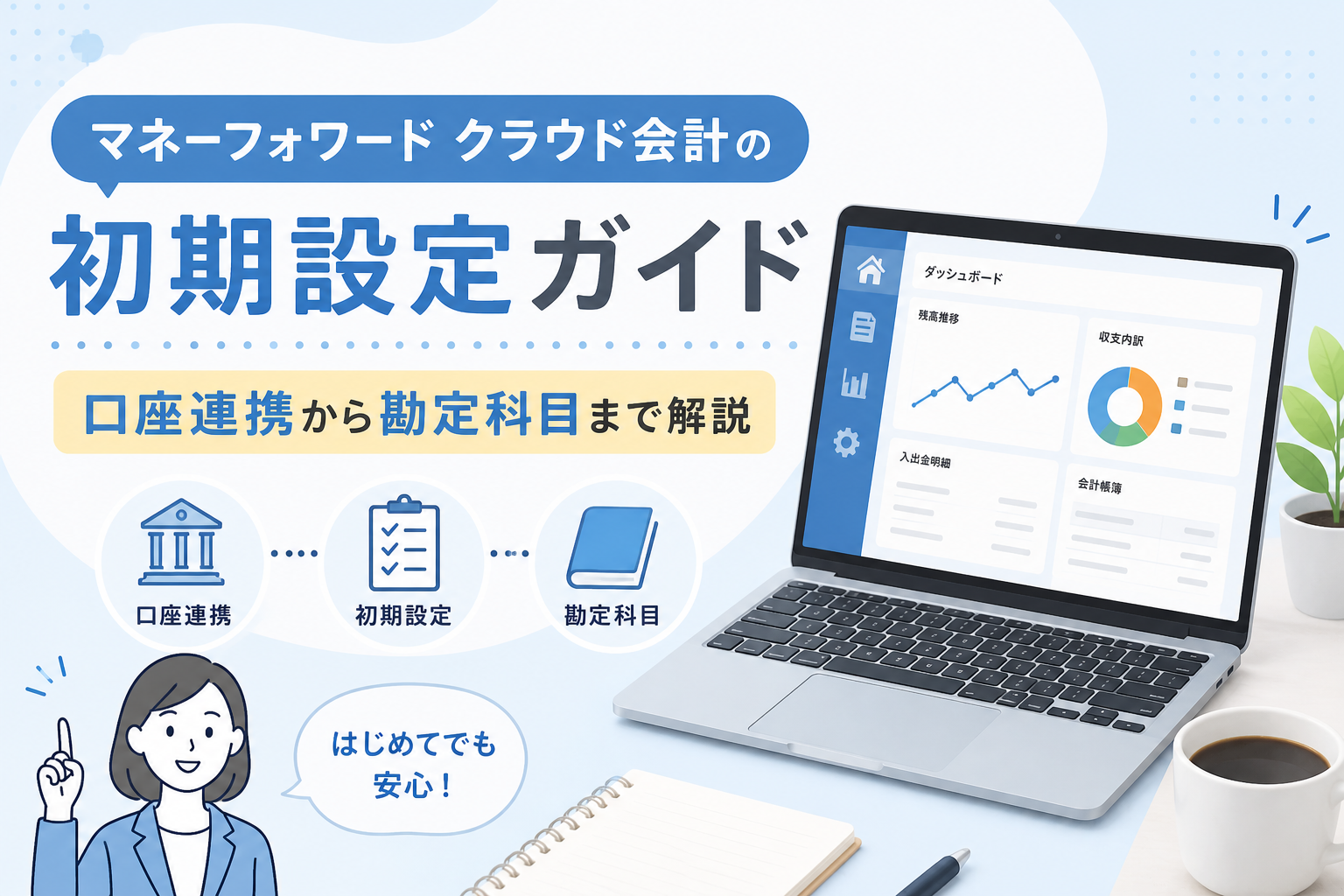
そこで注目されているのが、業務効率化を支援する「マネーフォワード クラウド会計」です。このソフトを導入することで、手入力の時間を大幅に削減し、リアルタイムで経営状況を把握できる体制が整います。しかし、高機能ゆえに「どこから手をつければいいのか」「設定を間違えると後で修正が大変そう」といった不安を感じる方も少なくありません。本記事では、開業直後やソフトの切り替え時に必須となる初期設定の手順を、初心者の方にもわかりやすく網羅的に解説します。
経理作業が本業を圧迫し始めるタイミング
多くのフリーランスや経営者が、最初は表計算ソフトや手書きの帳簿で管理を始めようとします。件数が少ないうちはそれで問題ないように思えますが、取引先が増え、入出金のパターンが複雑化してくると、ある日突然、管理の限界がやってきます。
特に、銀行口座の履歴を一文字ずつ転記したり、クレジットカードの利用明細を一枚ずつ確認して入力したりする作業は、ヒューマンエラーが発生しやすく、金額が数円合わないだけで数時間を費やすことさえあります。また、確定申告や決算の時期に慌てて一年分をまとめようとすると、当時の記憶が曖昧になり、経費として計上できるはずの項目を漏らしてしまうといったリスクも伴います。経理に追われて本来の業務時間が削られるのは、事業にとって大きな機会損失です。
マネーフォワード クラウド会計による業務の劇的変化
こうした経理の悩みに対する答えは、マネーフォワード クラウド会計を正しくセットアップし、徹底した「自動化」を図ることにあります。このソフトの最大の特徴は、金融機関や外部サービスとの強力な連携機能です。
銀行口座やクレジットカード、さらにはレジアプリやECサイトとシステムを繋ぐことで、データが自動でクラウド上に集約されます。一度設定を済ませてしまえば、これまで手作業で行っていた「転記」という概念そのものが消え去ります。また、AIによる勘定科目の推論機能があるため、専門知識が乏しくても「どの科目に分類すべきか」をソフトがアシストしてくれます。初期設定に少しの時間を投資するだけで、その後の何十時間、何百時間という作業をカットできるのです。
事業運営を加速させるための初期設定ステップ
マネーフォワード クラウド会計を最大限に活用し、ミスのない帳簿を作成するためには、土台となる設定を順番に進めていく必要があります。まずは、ソフトを使い始める際に必ず確認すべき「事業所設定」と「連携の準備」から見ていきましょう。
基本的な情報の入力と事業年度の確認
まずログイン後に行うのが、自身の事業形態(個人事業主か法人か)に合わせた基本情報の登録です。
・名称や住所の登録 ・会計期間(決算期)の設定 ・消費税の課税方式(免税・簡易課税・原則課税)の選択
特に消費税の設定は、インボイス制度の影響もあり非常に重要です。登録番号を取得している場合は、発行する書類に反映されるよう、正しい情報を入力してください。ここで設定を誤ると、後に税額計算が狂ってしまうため、自身の届出内容を再確認しながら進めるのがポイントです。
データの自動収集を支える口座連携の手順
マネーフォワード クラウド会計の心臓部とも言えるのが「データ連携」です。
- 銀行口座の登録 事業用として利用しているメインバンク、ネット銀行をすべて連携させます。
- クレジットカードの登録 仕入れや経費支払いに使っているカードを登録します。
- 外部サービスの連携 AmazonなどのECサイトや、PayPay銀行、クラウドワークスなど、売上や支出が発生するプラットフォームを繋ぎます。
連携時には「いつのデータから取り込むか」を選択できます。事業の開始日や会計年度の初日に合わせて設定することで、データの重複や漏れを防ぐことができます。
効率的な記帳を支える勘定科目と補助科目の整理
連携したデータが正しく帳簿に反映されるためには、その「分類先」を整える必要があります。ここで登場するのが、勘定科目と補助科目です。
自身の業態に合わせた勘定科目のカスタマイズ
ソフトには標準的な勘定科目が揃っていますが、不要な科目を非表示にしたり、頻繁に使う科目を使いやすく並べ替えたりすることができます。
例えば、WEB制作業であれば「サーバー代」や「ドメイン代」を「通信費」の中でも細かく分けたい場合があります。また、建設業であれば「外注工賃」という科目を多用するでしょう。自分の事業において、何にいくら使ったのかが後で見てすぐわかるように、科目の追加や整理を行います。
補助科目を活用した明細の見える化
勘定科目よりもさらに細かい分類が「補助科目」です。 例えば「預金」という勘定科目の下に、銀行名を補助科目として設定します。
・預金(勘定科目) ― A銀行(補助科目) ・預金(勘定科目) ― B銀行(補助科目)
こうすることで、マネーフォワード上での残高管理と実際の通帳の残高照合が驚くほど簡単になります。同様に、売掛金であれば取引先ごとに補助科目を作っておくと、どこの会社から入金が遅れているかを一目で把握できるようになります。
独自のルール作成で「仕訳の自動化」を完成させる
口座連携でデータを取り込んだだけでは、まだ「取引の候補」がある状態です。これを正式な「仕訳」として帳簿に書き込む作業を効率化するのが「自動入力ルール」の設定です。
自動仕訳ルールの作成手順
特定のキーワードが含まれる明細が来た際、どの勘定科目を割り当てるかを学習させます。
【具体例:ルールの設定】 ・「ニフティ」という明細 = 「通信費」として登録 ・「セブンイレブン」という明細 = 「消耗品費」として推論 ・「振込手数料」という明細 = 「支払手数料」として登録
一度このルールを作ってしまえば、次回から同じキーワードの明細が届いた際に、システムが自動的に科目を選択した状態にしてくれます。あとは「登録」ボタンを押すだけです。
マッチング機能の活用
さらに便利なのが、自身で発行した「請求書」のデータと、銀行に入金された「明細」を自動で照らし合わせる機能です。マネーフォワード クラウド請求書と連携していれば、振込金額と請求金額が一致した際に「この請求書の入金ですね?」とソフトが提案してくれます。これにより、複雑な入金消込の作業も一瞬で完了します。
開始残高の登録で数字の整合性を保つ
新しくソフトを導入する際、最もミスが起きやすいのが「開始残高」の入力です。これは「マネーフォワードで入力を始める時点での、各口座や現金の残高」を一致させる作業です。
期首残高の設定方法
前期からの繰越がある場合や、期中から導入する場合は、導入初日の前日時点での正確な金額を入力します。
・銀行預金の残高(通帳の数字と一致させる) ・現金の残高 ・借入金の残高 ・未払金(カード決済済みで未引き落としの分など)
ここが1円でもズレていると、どれだけ日々の入力が正しくても、最終的な決算書の数字が合わなくなります。連携設定と並行して、必ず通帳のコピーや決算書を手元に用意し、開始時点の数字を固めてください。
クラウドの強みを活かしたペーパーレス体制の構築
マネーフォワード クラウド会計は、単なる入力ソフトではなく、証憑(領収書や請求書)の保管・管理ツールとしても非常に優秀です。初期設定の段階で「電子帳簿保存法」への対応準備を済ませておきましょう。
もっとも効果的なのが、スマートフォンアプリとの連携です。アプリをインストールし、カメラへのアクセスを許可しておくことで、受け取った領収書をその場で撮影し、直接クラウドへアップロードできます。撮影された画像は「AI OCR(文字認識機能)」によって、日付、金額、支払先が自動的に読み取られます。
この設定を済ませておけば、経理作業のために領収書を山のように溜め込む必要がなくなります。隙間時間にスマホで撮影して送信しておくだけで、PCを開いたときには仕訳の候補が出来上がっているという理想的なサイクルが完成します。
複数人での管理を安全に行うためのメンバー招待
事業が拡大し、経理担当者を雇ったり、税理士に監査を依頼したりする場合は「メンバー追加」の設定が必要です。マネーフォワードでは、ユーザーごとに細かく権限を設定できるため、セキュリティを保ちながら共同作業が行えます。
・管理者:すべての設定と閲覧が可能 ・編集者:仕訳の登録や修正が可能(設定変更は不可) ・閲覧者:データの確認のみ可能(税理士や監査役向け)
特に、顧問税理士を「閲覧者」または「編集者」として招待しておくことで、決算期にわざわざ資料を郵送したり、USBメモリでデータを渡したりする手間がゼロになります。税理士側もリアルタイムで数字を確認できるため、迅速な経営アドバイスを受けやすくなるというメリットもあります。
運用開始後に注意すべき二重計上のリスクと回避策
初期設定を終えて運用を始めたばかりの時期に、多くのユーザーが陥るのが「二重計上」のミスです。これは、自動連携と手入力の両方で同じ取引を登録してしまうことで発生します。
典型的な例は、クレジットカードでの支払いです。
- 領収書を見て、手動で「経費」として入力する
- 後日、カードの連携明細が届き、それも「経費」として登録する
この場合、同じ支出が2回帳簿に載ってしまいます。これを防ぐための運用設定として、「連携されている項目については、絶対に手入力をしない」というルールを徹底してください。マネーフォワードでは、連携明細が届くまでは「未確定」としておき、データが届いたタイミングで証憑を紐付けるのがもっとも確実でミスのない方法です。
月次の締め作業をルーチン化して経営の健康診断を行う
設定が正しく機能しているかを確認するために、月に一度は「試算表(B/S・P/L)」を確認する設定を自分の中に組み込みましょう。マネーフォワードのレポート機能は、グラフで見やすく表示されるため、専門知識がなくても直感的に経営状況を把握できます。
チェックすべきポイントは以下の通りです。 ・現預金の残高が、実際の通帳や手元の現金と一致しているか ・不明な「未確定勘定」や「仮払金」が残っていないか ・売上の計上漏れや、異常に高い経費項目がないか
初期設定で「補助科目」を銀行名や取引先名できちんと分けていれば、このチェック作業は数分で終わります。この「毎月の振り返り」ができる体制を作ることこそが、会計ソフトを導入する最大の意義といえます。
固定資産と減価償却の自動計算設定
10万円以上のパソコンや車両などを購入した場合は、一括で経費にするのではなく「固定資産」として登録する必要があります。マネーフォワード クラウド会計には、固定資産台帳の機能が備わっています。
・資産の名称、取得日、取得価額 ・耐用年数(PCなら4年、普通車なら6年など) ・償却方法(定額法や定率法)
これらを一度登録しておけば、毎月の決算整理仕訳として、減価償却費が自動で計上されます。手計算で行うと非常に複雑な償却費計算も、初期設定さえ正しく行えば、あとはソフトが期間に合わせて自動で按分してくれます。
事業の成長に合わせて設定をブラッシュアップする
ここまで解説した初期設定が完了すれば、あなたの事業の会計基盤は非常に強固なものになります。しかし、ビジネスは常に変化します。新しいプロジェクトが始まれば「部門」の設定が必要になるかもしれませんし、新しい決済手段を導入すれば追加の「連携設定」が必要になるでしょう。
まずは、もっとも頻度の高い「銀行同期」と「自動仕訳ルール」を使いこなすことから始めてください。経理作業の8割を自動化できれば、残りの2割の時間は、より戦略的な投資や、自分自身のスキルアップに充てることができます。マネーフォワード クラウド会計を単なる「記録ツール」から、事業を加速させる「経営パートナー」へと進化させていきましょう。