ビジネスを立ち上げた直後、多くの起業家やフリーランスを悩ませるのが「日々の帳簿付け」です。特に「弥生会計 オンライン」を選んだ方の多くは、その圧倒的なシェアと信頼性に魅力を感じているはずですが、いざ画面を開くと「何から設定すればいいのかわからない」と立ち止まってしまうことも珍しくありません。
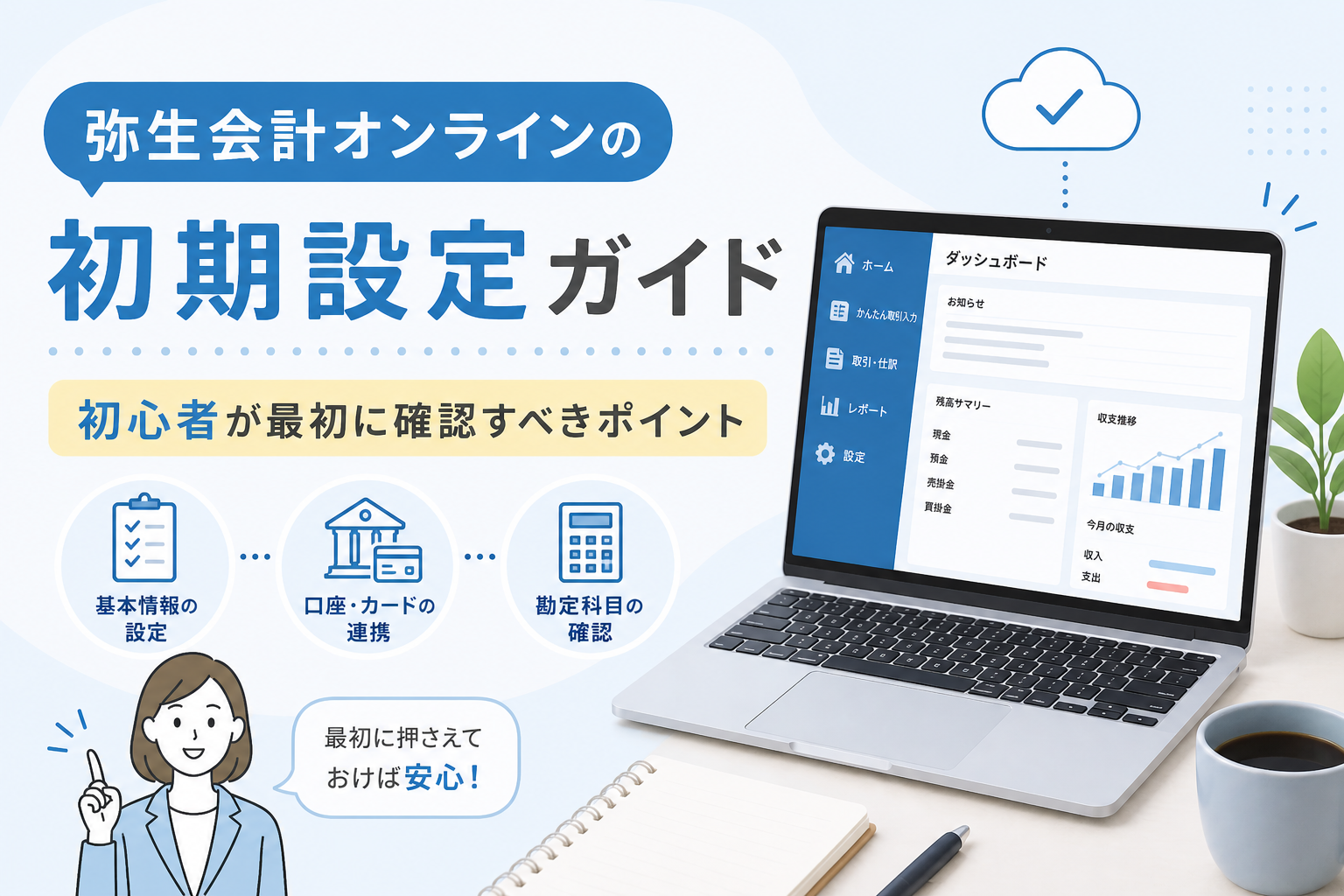
会計ソフトは、ただ導入するだけでは魔法のように帳簿が完成するわけではありません。最初に適切な「ルート」を作ってあげることで、ようやく日々の作業が自動化され、正確な経営データが算出されるようになります。本記事では、経理初心者の方が迷わず最短で運用を開始できるよう、弥生会計 オンラインの初期設定において「ここだけは絶対に外せない」という重要ポイントを丁寧に解説します。
経理への苦手意識が事業の成長を妨げる要因に
独立して間もない時期は、本業の案件をこなすことや集客に全力を注ぎたいものです。しかし、会計業務を「後でまとめてやればいい」と放置してしまうと、思わぬ落とし穴が待っています。
例えば、銀行口座の残高と帳簿上の数字が合わなくなったり、どの経費がどの案件に関連しているのかを忘れてしまったりすることはよくあります。また、確定申告直前になって一年分の領収書を山のように積み上げ、不眠不休で入力作業を行うのは精神的にも肉体的にも大きな負担です。
さらに恐ろしいのは、正確な数字が把握できていないために「儲かっているつもりなのに手元に現金がない」という黒字倒産のリスクに気づけないことです。経理を後回しにすることは、地図を持たずに見知らぬ土地を歩くようなもので、事業の健全な成長を大きく阻害してしまいます。
弥生会計 オンラインを正しく設定するメリット
こうした経理の不安や手間を根本から解消するための答えが、弥生会計 オンラインの初期設定を「最初の一週間」で完璧に終わらせることです。このソフトには、初心者でも直感的に操作できる「かんたん取引入力」や、銀行明細を自動で取り込む「スマート取引取込」という強力な機能が備わっています。
正しく初期設定を行うことで、以下のような状態を実現できます。
・銀行やクレジットカードの明細が自動で帳簿に反映される ・専門的な仕訳の知識がなくても、質問に答える感覚で入力ができる ・リアルタイムで売上や経費の推移がグラフ化され、経営判断が早くなる
初期設定に少しの時間を投資するだけで、その後の事務作業時間を劇的に短縮でき、本業に集中できる環境が手に入ります。弥生の強みである「日本の商習慣への適合性」を最大限に活かすための準備を始めましょう。
事業の基本情報と消費税設定の確認
まずはログイン後、もっとも基本となる「事業所設定」から着手します。ここは提出する決算書や申告書の土台となる部分です。
会社情報と会計期間の入力
・事業所名(屋号)の登録 ・住所、電話番号、代表者名の入力 ・会計期間(個人なら1月〜12月)の設定
特に重要なのが「会計期間」です。個人事業主であれば1月1日から12月31日までと決まっていますが、法人や期中導入の場合は、どの時点から弥生で管理を始めるかを明確にする必要があります。
消費税設定は慎重に
インボイス制度の導入以降、消費税の設定はこれまで以上に重要性を増しています。
・免税事業者:売上が一定以下で、消費税の申告義務がない場合 ・課税事業者(原則課税):受け取った消費税から支払った消費税を引いて計算 ・課税事業者(簡易課税):売上にかかる消費税に一定率をかけて計算
自身の「適格請求書発行事業者」としての登録状況に合わせて、正しい課税方式を選択してください。ここが間違っていると、日々の入力時に適用される税率や区分がすべて狂ってしまうため、不明な点は必ず税務署や専門家に確認した上で設定しましょう。
自動化の要「スマート取引取込」の連携設定
弥生会計 オンラインを使う最大のメリットは、入力を「手作業」から「自動確認」に変えられる点にあります。そのためには「スマート取引取込」の設定が不可欠です。
銀行口座とクレジットカードの登録
まずは、事業で使用している銀行口座やクレジットカードをすべて連携させます。
- スマート取引取込の設定画面から「外部連携」を選択
- 利用している金融機関のネットバンキング情報を紐付け
- 取り込みを開始する「開始日」を設定
この際、プライベート用のカードが混ざっていると管理が煩雑になります。可能な限り「事業専用」の口座やカードを用意し、それらのみを連携させるのがスマートな運用のコツです。
外部サービスの活用
弥生は銀行だけでなく、レジアプリ(Airレジやスマレジ)、請求書作成ソフト(Misocaなど)、さらにはAmazonなどのECサイトとも連携できます。店舗運営をしている方や、備品をネットで購入することが多い方は、これらのサービスも忘れずに連携リストに加えましょう。
勘定科目と補助科目を自分仕様に整える
ソフトには最初から一般的な「勘定科目」が用意されていますが、そのまま使うよりも、自分のビジネスに合わせて使いやすくカスタマイズすることで、入力ミスを劇的に減らせます。
不要な科目を非表示にする
使わない科目(例えば、不動産を持っていないのに「地代家賃」が複数あるなど)が表示されていると、選択ミスを誘発します。設定メニューから、利用頻度の低い科目を非表示にしたり、並べ替えたりして、画面をスッキリさせましょう。
補助科目を設定して管理レベルを上げる
「勘定科目」が大きな箱だとしたら、「補助科目」はその中の仕切りです。
【補助科目の活用例】 ・普通預金(勘定科目) ― ○○銀行(補助科目) ・普通預金(勘定科目) ― △△銀行(補助科目) ・売掛金(勘定科目) ― A社(補助科目)
このように設定しておくことで、帳簿上の数字と実際の通帳残高が一致しているかどうかの確認が、一瞬で行えるようになります。
開始残高の入力で数字の「ゼロ地点」を合わせる
初期設定において、初心者がもっとも躓きやすく、かつもっとも重要なのが「開始残高」の登録です。これは、弥生会計 オンラインでの記帳を開始する瞬間の、資産や負債の状況を正確に入力する作業です。
現金や預金の残高を一致させる
例えば、1月1日から利用を始める場合、前年12月31日の深夜時点での正確な通帳残高を入力します。
・手元にある事業用の現金 ・各銀行口座の残高 ・未回収の売上(売掛金) ・未払いの経費(未払金)
ここを適当に入力してしまうと、どれだけ「スマート取引取込」で正確なデータを取得しても、ソフト上の残高と実際の残高が永久に一致しません。導入初日の通帳コピーや、前年の確定申告書を手元に用意し、1円単位まで正確に入力してください。
前年からの繰越資産の登録
個人事業主で、以前から事業を行っている場合は「元入金」や、これまでの備品の残り(固定資産)も登録する必要があります。この「ゼロ地点」が正しく設定されて初めて、ソフトは正確な決算書を出力できるようになります。
自動仕訳ルールの作成で「考える時間」を減らす
スマート取引取込で取得したデータは、そのままでは帳簿に乗りません。取り込まれた明細に対して「これはどの科目の取引か」を確定させる必要があります。この作業を劇的に楽にするのが「自動仕訳ルール」の作成です。
頻度の高い取引をパターン化する
例えば、毎月の家賃や公共料金、特定の取引先への振込など、繰り返し発生する取引についてはルールを覚え込ませます。
【設定の具体例】 ・「ニシキガワデンキ」という明細 = 「水道光熱費」として推論 ・「○○オフィスビル」という明細 = 「地代家賃」として推論 ・「振込手数料」 = 「支払手数料」として推論
一度ルール化してしまえば、次回から明細が取り込まれた瞬間に適切な科目が自動セットされます。ユーザーは内容を確認し「保存」をクリックするだけで済みます。この設定を積み重ねることで、経理作業の大部分が「確認作業」へと変わります。
推論機能の学習とブラッシュアップ
弥生会計 オンラインには学習機能があり、一度手動で修正した仕訳を次回から提案してくれるようになります。初期の1~2ヶ月は、ソフトが提示する推論が正しいかを丁寧にチェックし、必要に応じてルールを更新してください。この「微調整」が、半年後の自分を楽にするための大切なステップです。
固定資産の登録で節税対策を自動化する
事業を運営していると、パソコンやデスク、車両といった高額な備品を購入することがあります。10万円を超えるもの(※条件により例外あり)は、購入した年に全額を経費にするのではなく、数年に分けて経費化する「減価償却」が必要です。
固定資産台帳への入力ポイント
弥生会計 オンラインの固定資産管理メニューから、以下の情報を登録します。
・取得価額(購入金額) ・取得日 ・資産の種類(耐用年数を決めるため)
これらを一度登録しておけば、毎年末に発生する「減価償却費」の計算をソフトが自動で行い、決算書に反映してくれます。手計算でのミスを防ぐだけでなく、青色申告の特典である「30万円未満の資産の一括経費化(少額減価償却資産の特例)」などの適用漏れも防ぐことができます。
スマートフォンアプリを活用した「溜めない」仕組み作り
PCの前に座る時間がない忙しい経営者にとって、スマートフォン版アプリの活用は必須の設定項目です。
領収書の即時スキャン設定
アプリをインストールし、カメラ連携を有効にしておきましょう。受け取った領収書をその場で撮影すると、自動で「スマート取引取込」にデータが送信されます。
・日付、金額、支払先をAIが自動解析 ・画像データが証憑としてクラウドに保存される ・電子帳簿保存法に対応した形式での管理が可能
この設定により「財布の中に領収書が溜まって、何に使ったか忘れてしまう」という事態を物理的に防ぐことができます。外出先での隙間時間を活用して、経理の「仕込み」を終わらせる習慣を作りましょう。
運用開始後に必ず行うべき「月次チェック」の設定
初期設定が完了し、運用が始まったら、その設定が正しく機能しているかを確認する「習慣」をスケジュールに組み込みます。
銀行残高の一致確認
毎月末、弥生上の「預金残高」と、実際の「通帳の残高」が1円単位で一致しているかを確認してください。もしズレがある場合は、データの取り込み漏れや、二重計上が原因です。早期に発見すれば修正は簡単ですが、決算まで放置すると原因究明に多大な時間を費やすことになります。
レポート機能による「経営の可視化」
初期設定で勘定科目を整理したことで、損益推移表などのレポートが正しく表示されるようになります。「今月は交際費が多すぎないか」「広告宣伝費に対する売上の伸びはどうか」といった数字を、グラフで視覚的に把握しましょう。数字を「記録する」段階から「経営に活かす」段階へとステップアップすることが、初期設定の最終的なゴールです。
事業の土台をより強固にするための次なるアクション
弥生会計 オンラインの初期設定が完了したことで、あなたのビジネスには強力な「経理の自動走行システム」が備わりました。しかし、税制の改正やインボイス制度の運用ルールの変更など、外部環境は常に変化しています。
まずは、今回設定した「スマート取引取込」と「自動仕訳ルール」を使いながら、一ヶ月分の取引を完了させてみてください。実際に触れてみることで「この科目はもう少し細かく分けたい」「この取引は自動化できそうだ」といった改善点が見えてくるはずです。
経理業務を効率化して浮いた時間は、新しいサービスの開発や、顧客とのコミュニケーションといった、利益に直結するクリエイティブな活動に充ててください。正しい設定に基づいた正確な数字は、あなたの事業を成功へと導く確かな道標となるでしょう。